Výchozí tiskárna podle aplikace?
Dnes jsem byl klientkou postaven před zajímavý problém. Počítač umístěný v maloobchodě má připojeny dvě tiskárny, jednu pokladní tiskárnu a jednu klasickou A4 tiskárnu. Jako výchozí tiskárna je nastavena pokladní tiskárna, aby se při tisku účtenek, který je nejčastější nabízela vždy tato tiskárna.
Klientka si ale přála, aby se při tisku z jiné aplikace, nabízela jako výchozí A4 tiskárna. Takovou věc ale nevím, jak bych ve Windows zařídil. Výchozí tiskárna je jen jedna, a to je tak všechno, co se kolem této problematiky dá nastavit.
Protože už jsem vyrostl z toho, že bych mohl narazit na nějaký problém jako první, napadlo mě se zeptat strejdy Gúgla. A ejhle, světe div se, existuje aplikace Automatic Printer Switcher, která umožňuje nastavit výchozí tiskárnu pro konkrétní aplikaci, takže již klientka nebude muset napříště kontrolovat volbu správné tiskárny. A o to přesně šlo!
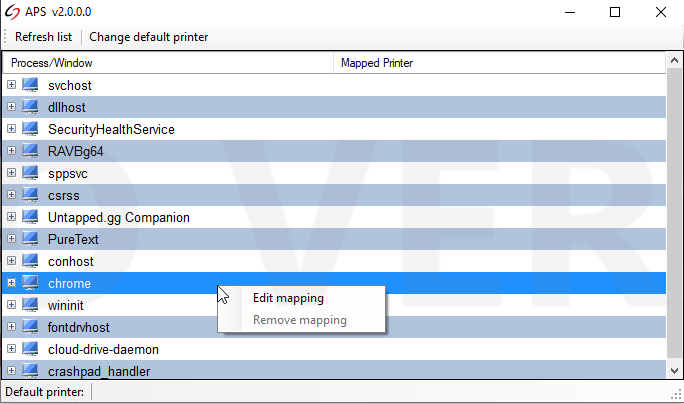
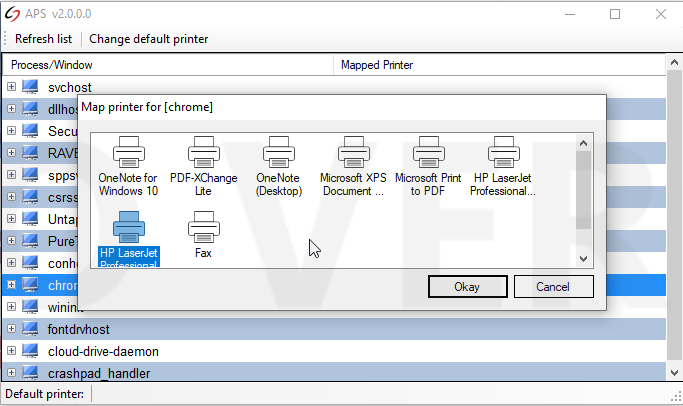
Instalace programu je velmi jednoduchá. Po jeho spouštění klepněte by seznamu by se měla zobrazovat všechna spuštěná okna, resp. aplikace. Označte tedy jedno z nich, pravým tlačítkem vyberte z kontextové Edit mapping a vyberte příslušnou tiskárnu.
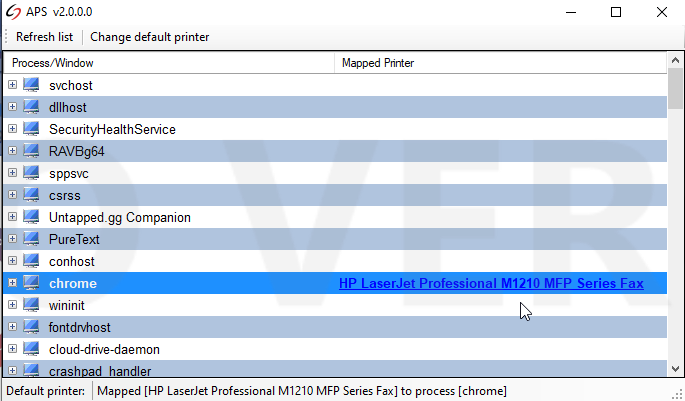
V hlavním okně se zobrazuje seznam přiřazených tiskáren. Toto nastavení můžete změnit klepnutím na pravé tlačítko myši v kontextovém menu vybrat buď Edit mapping, nebo Remove mapping.
Nástroj Automatic Printer Switcher běží na pozadí, což signalizuje ikonka v oznamovací oblasti. Klepnutím na tuto ikonku pravým tlačítkem se zobrazí nabídka, jejímž prostřednictvím si můžete nastavit například automatické spuštění po startu systému.